

- Способ 1: через Google-аккаунт (самый удобный)
- Шаг 1: настройте синхронизацию на старом смартфоне
- Шаг 2: войдите в тот же аккаунт на новом смартфоне
- Способ 2: экспорт файла vCard (.vcf)
- Экспорт на старом устройстве
- Перенос файла на новый смартфон
- Импорт на новом устройстве
- Способ 3: через Bluetooth
- Способ 4: через Яндекс.Переезд и Яндекс.Диск
- Способ 5: через SIM-карту или карту памяти
- Через SIM-карту
- Через карту памяти microSD
- Какой способ выбрать
- Часто задаваемые вопросы
- Как перенести контакты с Android на Android без Google-аккаунта?
- Почему часть контактов не перенеслась?
- Как перенести контакты с Android на Honor или Xiaomi?
- Можно ли перенести контакты с Android на iPhone?
- Как восстановить удалённые контакты с Android?
- Что такое приложение Яндекс.Переезд и оно ещё работает?
- Как перенести не только контакты, но и SMS, фото и приложения?
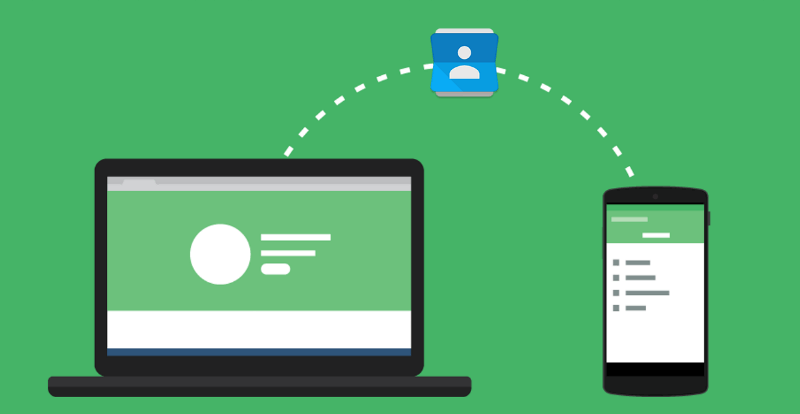
Купили новый смартфон и нужно сделать перенос контактов с Android на Android? Переписывать номера вручную — не вариант, если их больше десятка. Ниже — пять проверенных способов, которые работают в мае 2026 года на любых Android-смартфонах: Samsung, Xiaomi, Honor, Realme и других.
Способ 1: через Google-аккаунт (самый удобный)
Это самый простой и надёжный метод. Контакты, привязанные к Google-аккаунту, автоматически синхронизируются между устройствами через облако.
Шаг 1: настройте синхронизацию на старом смартфоне
- Откройте Настройки → Аккаунты → Google.
- Выберите ваш аккаунт.
- Убедитесь, что напротив пункта «Контакты» включена синхронизация.
- Нажмите «Синхронизировать сейчас», если нужно.
Шаг 2: войдите в тот же аккаунт на новом смартфоне
- На новом устройстве зайдите в Настройки → Аккаунты → Добавить аккаунт → Google.
- Введите логин и пароль того же Google-аккаунта.
- Включите синхронизацию контактов — они автоматически загрузятся из облака.
Контакты появятся в приложении «Контакты» в течение нескольких минут при наличии интернета. Дополнительный бонус: при потере смартфона все контакты останутся в облаке и восстановятся на любом новом устройстве.
Способ 2: экспорт файла vCard (.vcf)
Универсальный способ без интернета. Экспортируете контакты в файл, переносите на новый смартфон и импортируете.
Экспорт на старом устройстве
- Откройте приложение Контакты.
- Нажмите три точки или значок меню → «Экспорт».
- Выберите формат .vcf и укажите папку для сохранения (например, «Загрузки»).
Перенос файла на новый смартфон
Отправьте файл .vcf любым удобным способом:
- Через мессенджер (WhatsApp, Telegram) или почту себе.
- По Bluetooth (см. Способ 3).
- Через USB, скопировав на компьютер и обратно.
- Через облачный диск: Яндекс.Диск, Google Drive.
Импорт на новом устройстве
- Откройте Контакты → меню → «Импорт».
- Выберите файл .vcf из папки «Загрузки».
- Контакты импортируются в несколько секунд.
Способ 3: через Bluetooth
Подходит, когда нет интернета и компьютера, но оба смартфона рядом.
- Включите Bluetooth на обоих смартфонах.
- На принимающем устройстве включите видимость для других устройств.
- На старом смартфоне откройте Контакты → выделите нужные контакты (или все).
- Нажмите «Поделиться» или «Передать» → выберите Bluetooth.
- Найдите новый смартфон в списке и подтвердите передачу на обоих устройствах.
Минус: при большом числе контактов передача займёт заметное время. Этот способ удобен для переноса небольшого количества номеров.
Способ 4: через Яндекс.Переезд и Яндекс.Диск
Удобный вариант для пользователей, у которых есть Яндекс-аккаунт.
- На старый смартфон установите приложение Яндекс.Переезд.
- Откройте приложение и выберите перенос контактов.
- Контакты сохранятся в вашем Яндекс.Диске.
- На новом смартфоне установите Яндекс.Диск, войдите в тот же аккаунт.
- Перейдите в Настройки → Переезд с телефона на телефон и восстановите контакты.
Способ 5: через SIM-карту или карту памяти
Классический, но ограниченный способ. Подходит, когда нет других вариантов.
Через SIM-карту
- На старом смартфоне откройте Контакты → меню → «Экспорт» → «На SIM-карту».
- Переставьте SIM-карту в новый смартфон.
- Откройте Контакты → «Импорт» → «С SIM-карты».
Ограничения SIM: на обычной SIM помещается не более 250 контактов, а имена обрезаются до 20 символов. Если контактов много или имена длинные — часть данных будет утеряна.
Через карту памяти microSD
- На старом смартфоне: Контакты → меню → «Экспорт» → «На карту памяти» (файл .vcf).
- Извлеките карту памяти, вставьте в новый смартфон.
- На новом смартфоне: Контакты → меню → «Импорт» → «С карты памяти».
Ограничение: не все современные смартфоны имеют слот microSD. Samsung серии S, многие Xiaomi последних поколений и некоторые другие модели его лишились.
Какой способ выбрать
| Способ | Нужен интернет | Ограничения | Удобство |
|---|---|---|---|
| Google-аккаунт | Да | Нет | Отличное |
| Файл vCard | Нет (для переноса) | Нет | Хорошее |
| Bluetooth | Нет | Медленно при большом объёме | Среднее |
| Яндекс.Переезд | Да | Нужен Яндекс-аккаунт | Хорошее |
| SIM / microSD | Нет | Лимит SIM, нужен слот microSD | Низкое |
Для большинства пользователей оптимален способ через Google-аккаунт: быстро, надёжно, без потерь. Если Google-аккаунта нет или нет интернета — используйте файл vCard.
Часто задаваемые вопросы
Как перенести контакты с Android на Android без Google-аккаунта?
Воспользуйтесь файлом vCard: экспортируйте контакты в .vcf на старом смартфоне, отправьте файл через Bluetooth или мессенджер на новый, затем импортируйте через приложение «Контакты».
Почему часть контактов не перенеслась?
Возможные причины: контакты хранились на SIM-карте, а не в памяти телефона или Google-аккаунте. Перед переносом убедитесь, что все контакты сохранены в аккаунте Google или памяти устройства (не на SIM).
Как перенести контакты с Android на Honor или Xiaomi?
Способы те же самые. На Honor (Magic UI) и Xiaomi (MIUI) приложение «Контакты» поддерживает экспорт и импорт .vcf. Также работает способ через Google-аккаунт.
Можно ли перенести контакты с Android на iPhone?
Да. Самый удобный способ — экспортировать контакты из Android в файл .vcf, отправить себе на почту и открыть на iPhone. Или использовать приложение Apple «Перенос на iOS» сразу при первой настройке iPhone.
Как восстановить удалённые контакты с Android?
Если контакты были синхронизированы с Google-аккаунтом, зайдите на contacts.google.com, нажмите «Исправить и управлять» → «Восстановить контакты». Google хранит историю изменений за последние 30 дней.
Что такое приложение Яндекс.Переезд и оно ещё работает?
Яндекс.Переезд — приложение для переноса данных (контакты, фото, SMS) между смартфонами через Яндекс.Диск. По состоянию на май 2026 года оно доступно в RuStore и работает. Требует аккаунт Яндекса.
Как перенести не только контакты, но и SMS, фото и приложения?
Для полного переноса используйте встроенные инструменты: Samsung Smart Switch (для Samsung), Mi Mover (для Xiaomi) или Яндекс.Переезд. Они переносят контакты, SMS, фото, настройки и часть приложений за один раз.


