

- Способ 1: Через синхронизацию Google
- Способ 2: С помощью приложения Move to iOS
- Способ 3: Через VCF-файл
- Способ 4: Через SIM-карту
- Способ 5: Сторонние приложения
- Smart Transfer: File Sharing App
- Immediate Contact Transfer
- Direct Transfer Contacts, Transfer Files
- Если контакты не появились: что проверить
- FAQ — часто задаваемые вопросы
- Можно ли перенести контакты с Android на iPhone без интернета?
- Перенесёт ли Move to iOS контакты на уже настроенный iPhone?
- Сохранятся ли фотографии контактов при переносе?
- Почему часть контактов не перенеслась?
- Можно ли перенести контакты с Android на iPhone через iCloud?
- Будут ли контакты синхронизироваться автоматически после переноса?
- Работает ли Move to iOS в России?
Переход с Android на iPhone сопровождается главным вопросом: как перенести контакты с Android на iPhone, не потеряв ни одного номера. Хорошая новость — способов несколько, они не требуют специальных знаний и работают даже без подключения к компьютеру.
В этом руководстве разобраны пять проверенных методов для переноса контактов с Android на iPhone. Выбирайте тот, который удобен именно вам.
Способ 1: Через синхронизацию Google
Это самый простой вариант, если контакты уже хранятся в аккаунте Google — а у большинства Android-пользователей они там и находятся.
Шаг 1 — убедитесь, что синхронизация включена на Android:
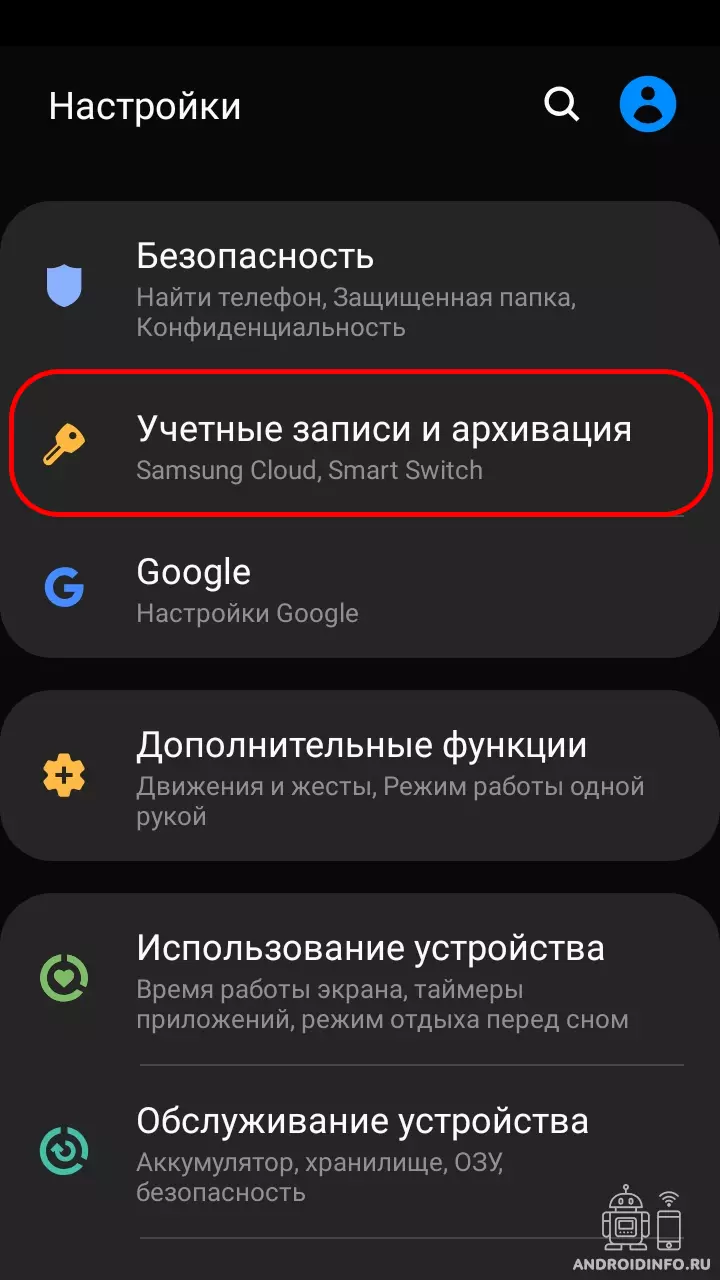
- Откройте «Настройки» на Android-устройстве.
- Перейдите в «Учётные записи и архивация».
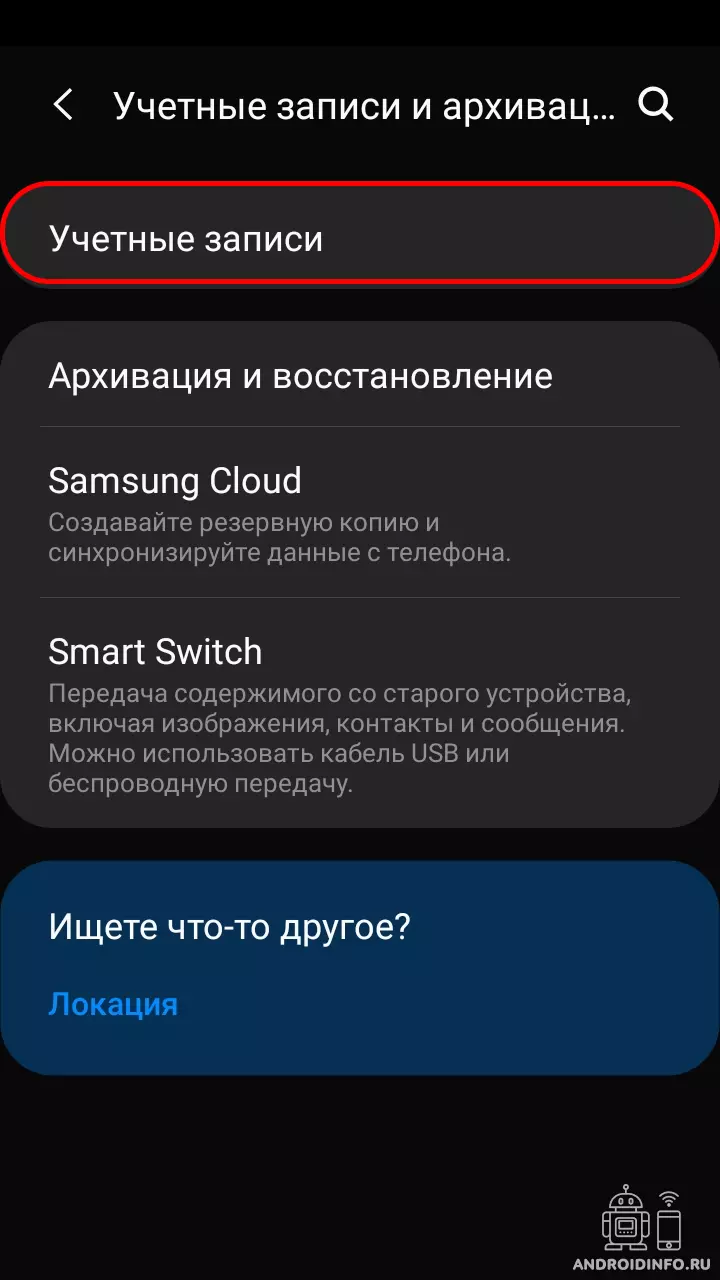
- Выберите «Учётные записи».
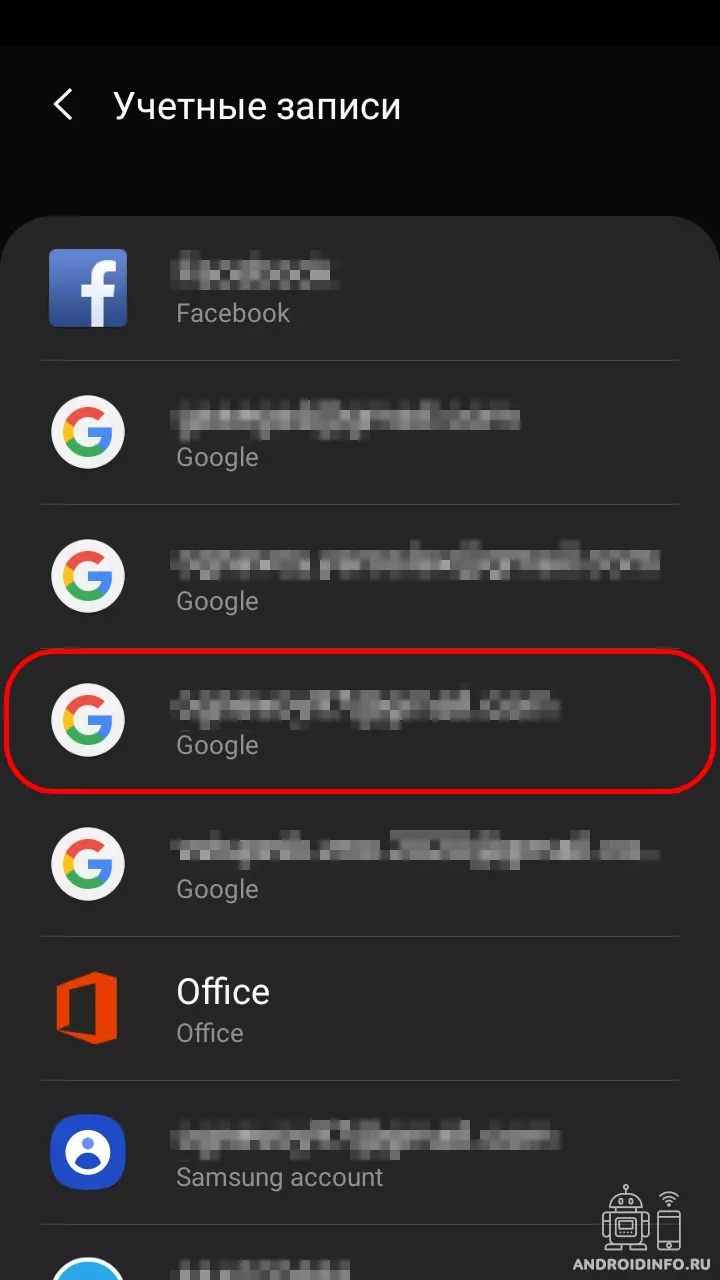
- Нажмите на свой Google-аккаунт.
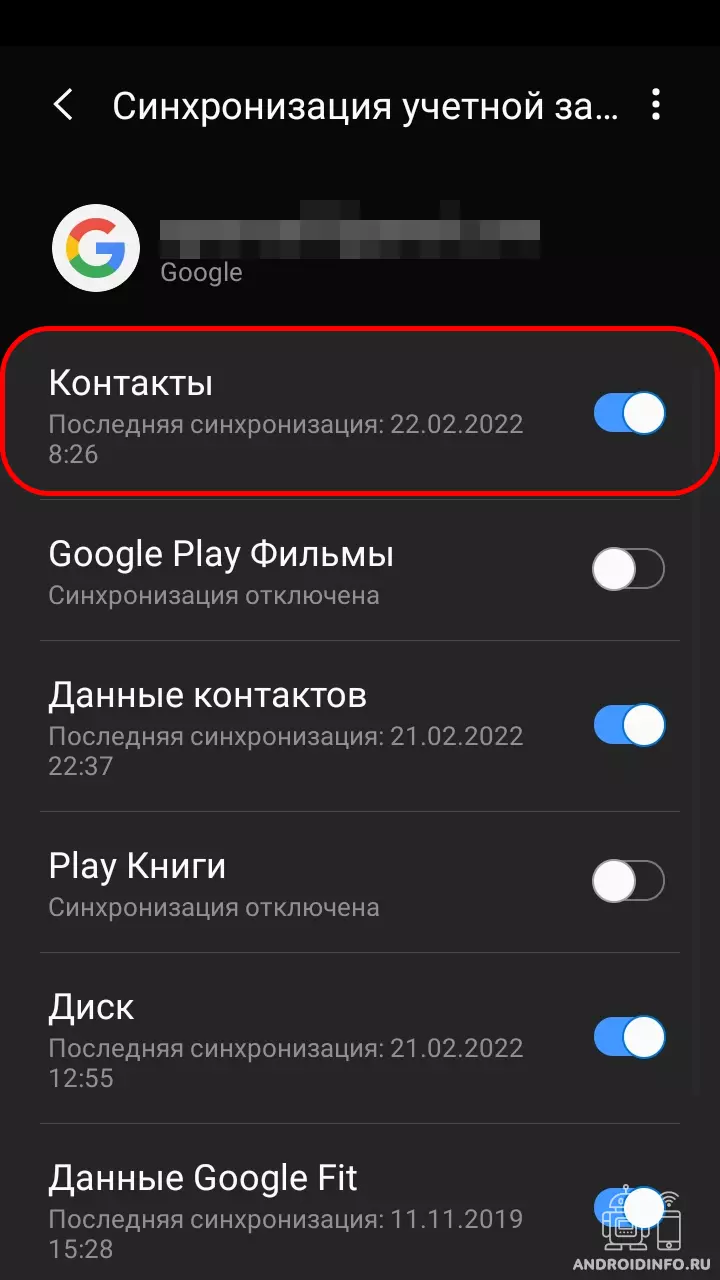
- Откройте «Синхронизация учётной записи».

- Включите переключатель «Контакты».
Шаг 2 — добавьте Google-аккаунт на iPhone:
- Откройте «Настройки» на iPhone.
- Перейдите в «Почта, адреса и календари» (в iOS 14 и новее — «Контакты» → «Учётные записи»).
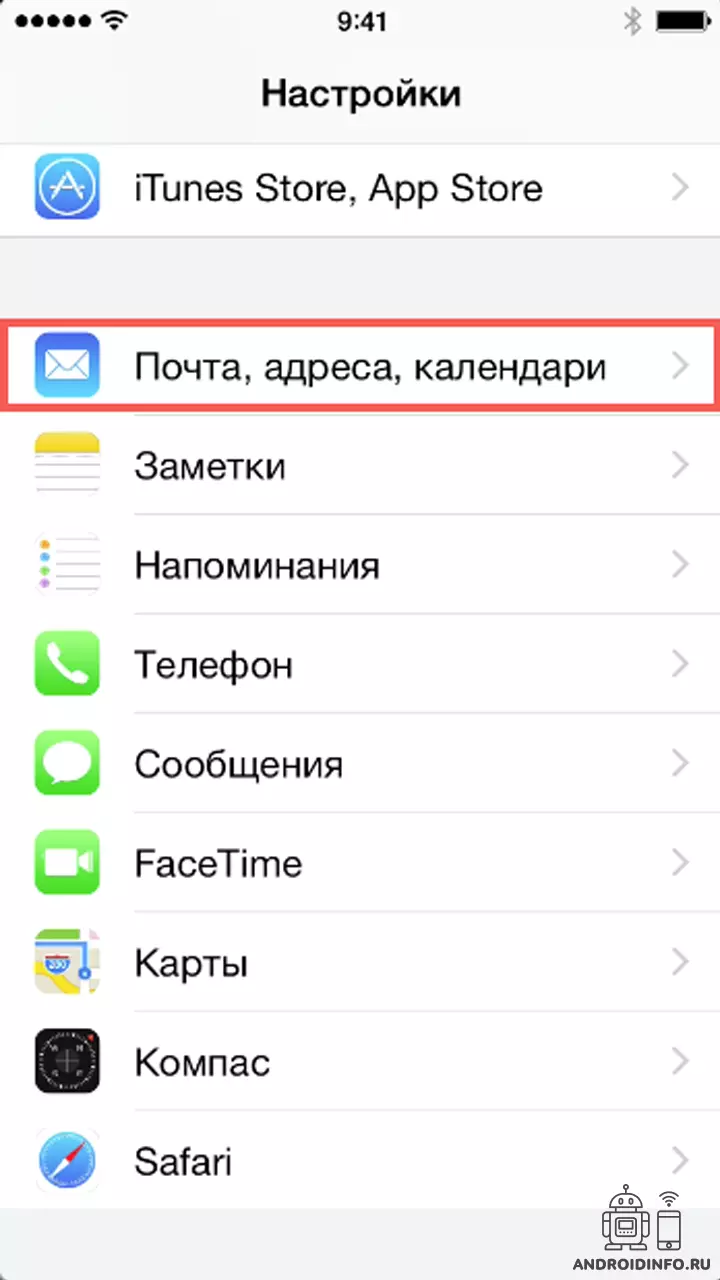
- Нажмите «Добавить учётную запись».
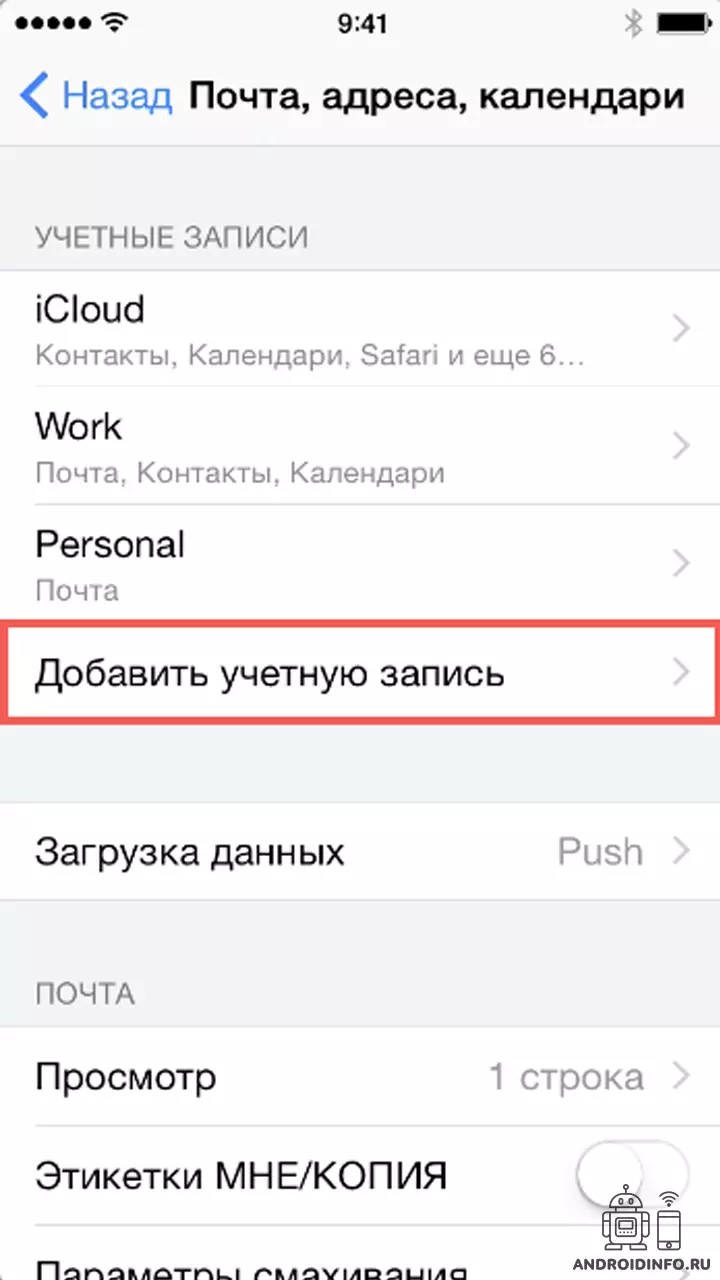
- Выберите Google, войдите в свой аккаунт.
- Убедитесь, что переключатель «Контакты» активен, и нажмите «Сохранить».
Через несколько секунд все контакты появятся в приложении «Телефон» на iPhone. Метод работает быстро и не требует проводов.
Способ 2: С помощью приложения Move to iOS
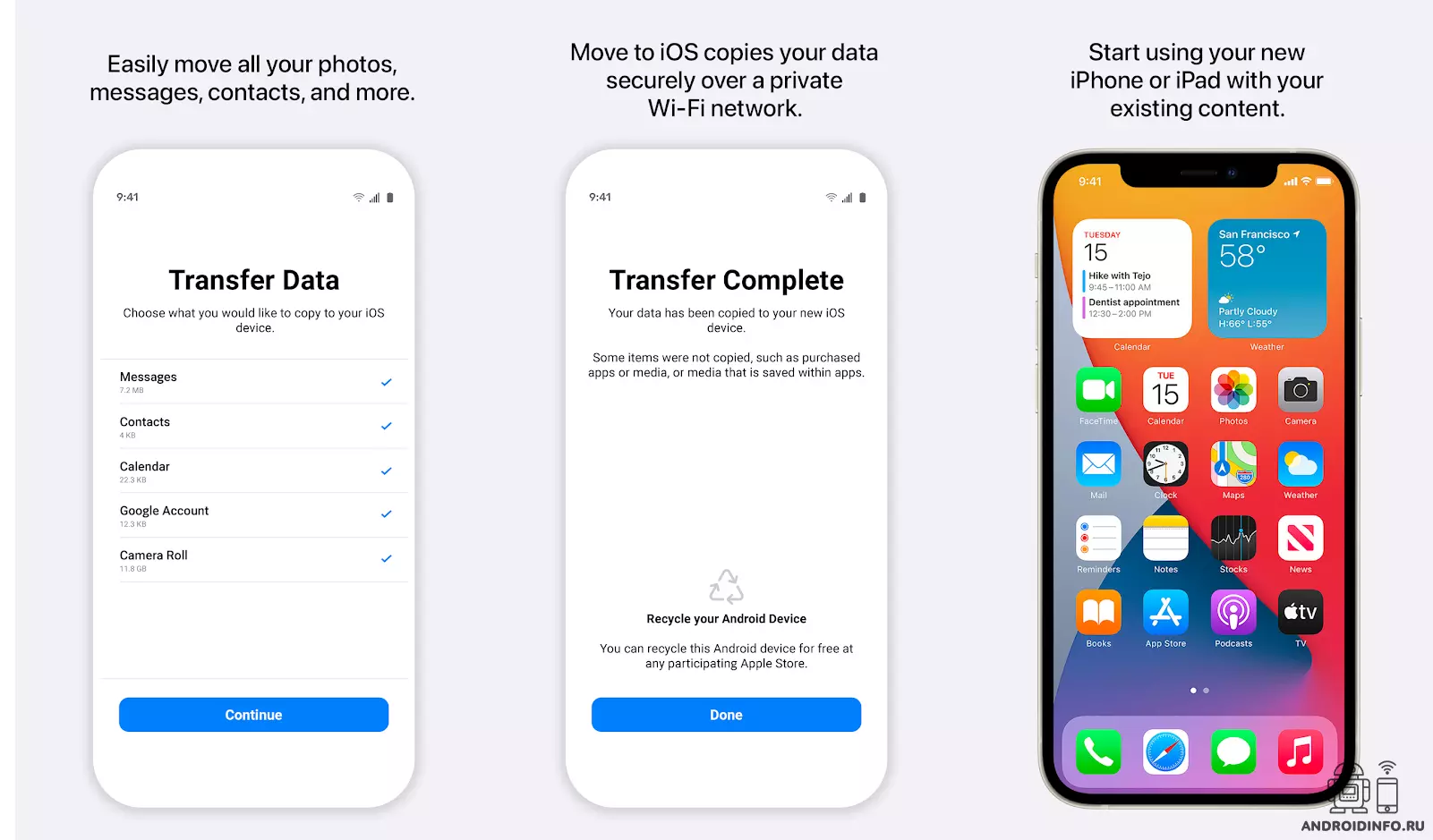
Apple выпустила официальное приложение Move to iOS специально для тех, кто переходит с Android. Оно переносит контакты, сообщения, фото, видео, почту, закладки и аккаунты за один сеанс по зашифрованному Wi-Fi-каналу.
Как использовать Move to iOS:
- Откройте Google Play на Android и установите Move to iOS. В России приложение доступно через Google Play при наличии аккаунта; также его можно найти в RuStore или установить APK с официального сайта Apple.
- Запустите Move to iOS на Android.
- На iPhone на экране настройки выберите «Перенести данные с Android» — появится код.
- Введите этот код на Android.
- iPhone создаст временную Wi-Fi-сеть — подключитесь к ней с Android-устройства.
- Выберите «Контакты» (и другие данные при необходимости), нажмите «Далее».
- Дождитесь завершения — не закрывайте приложения до конца переноса.
Этот способ особенно удобен при первоначальной настройке нового iPhone: весь процесс можно пройти ещё до создания Apple ID.
Способ 3: Через VCF-файл
Если облачные сервисы не подходят, контакты можно экспортировать в файл формата VCF и передать на iPhone по почте или через облако.
- Откройте приложение «Контакты» на Android.
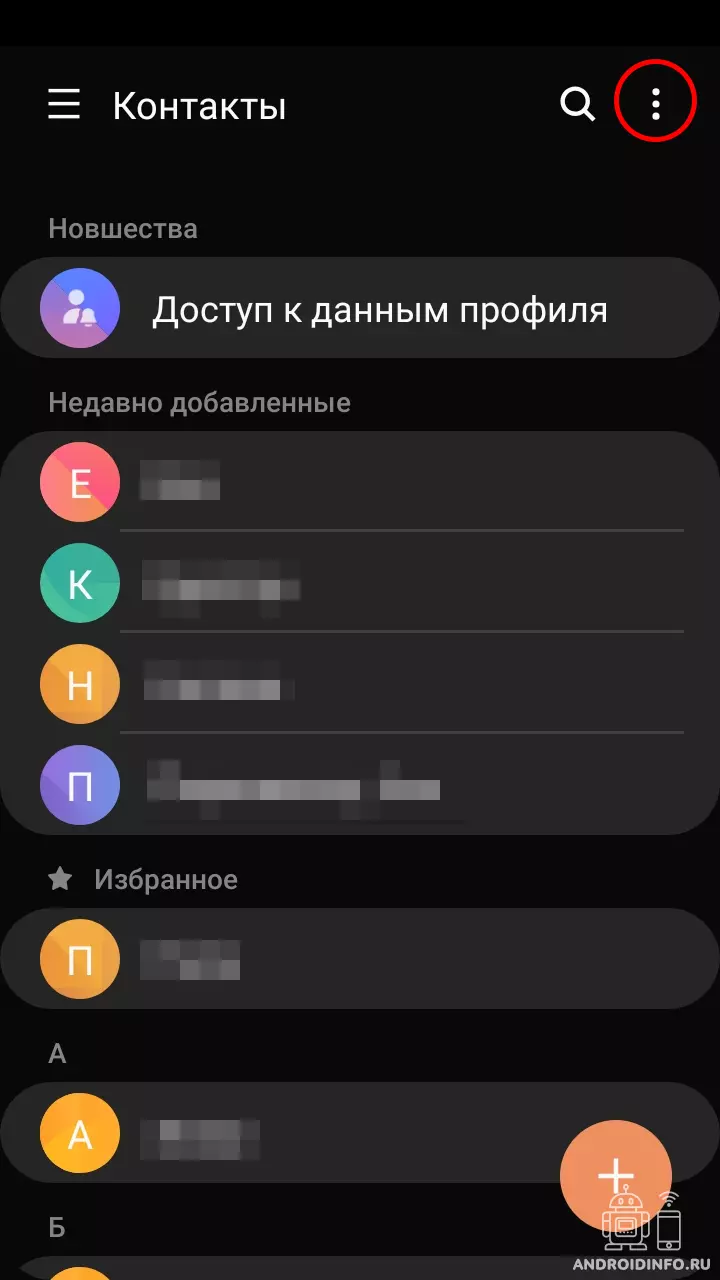
- Нажмите кнопку с тремя точками (меню) в правом верхнем углу.

- Выберите «Поделиться» или «Экспортировать».
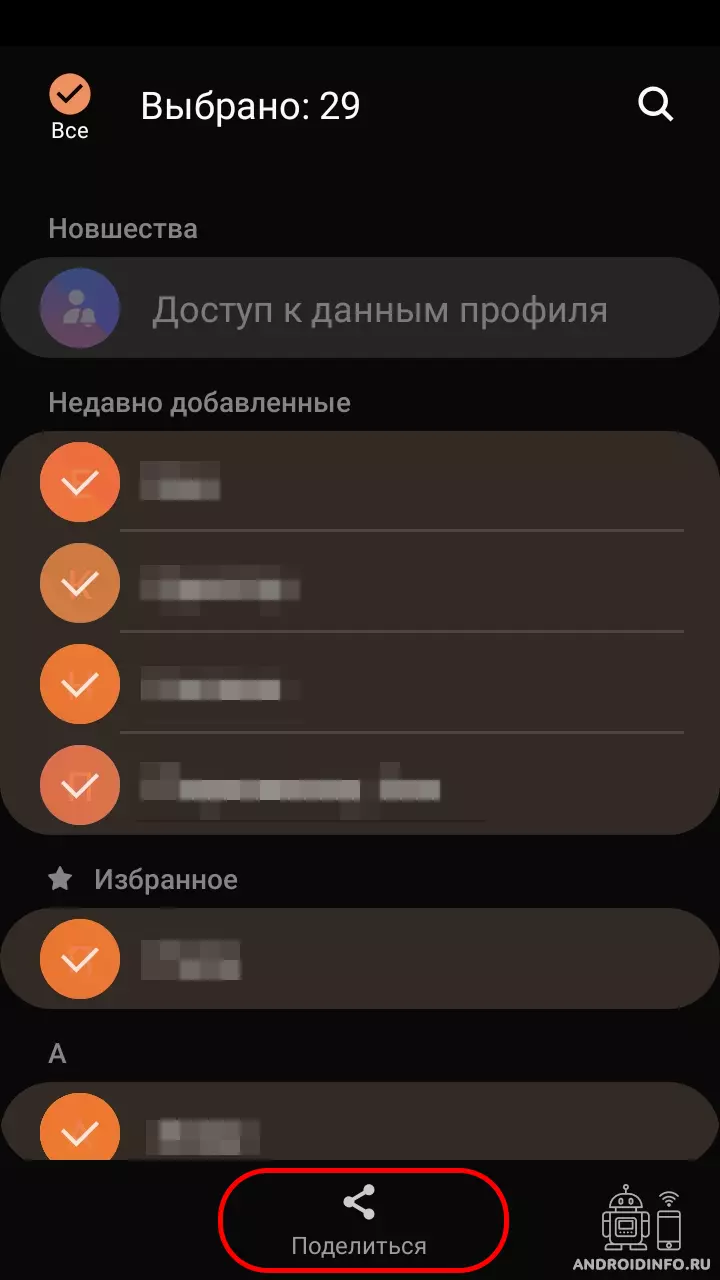
- Отметьте все нужные контакты.
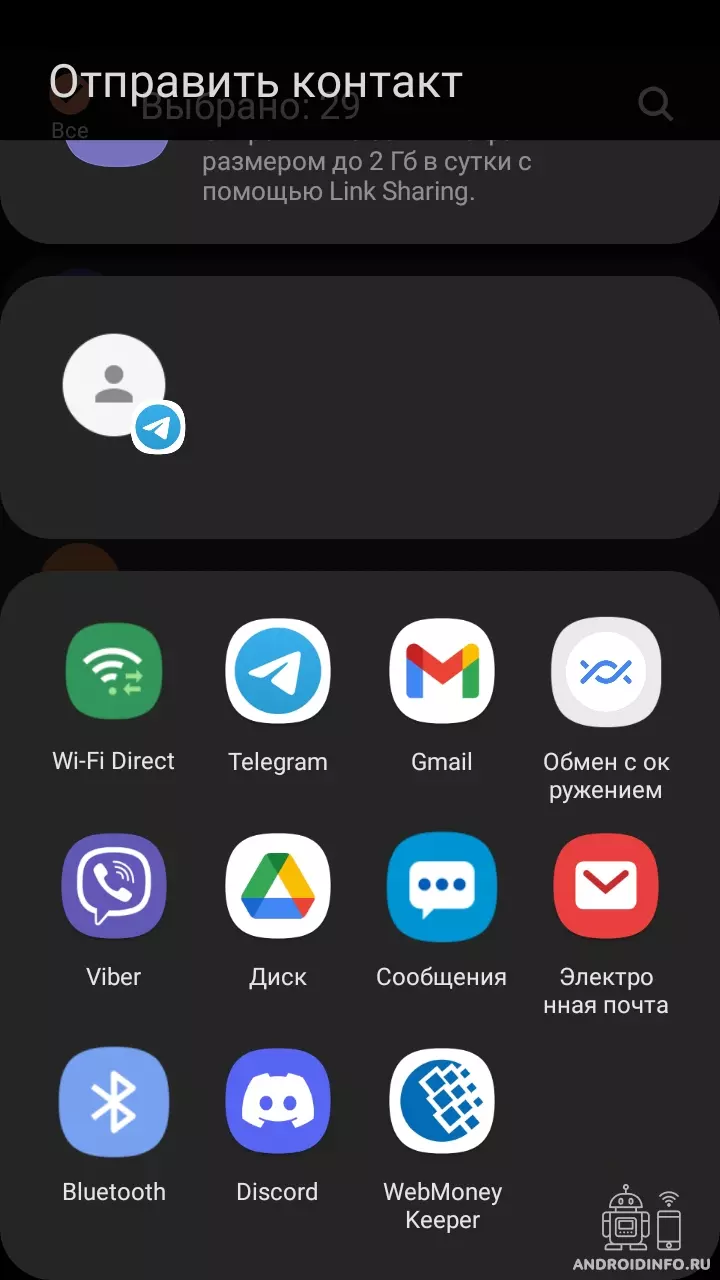
- Отправьте VCF-файл на Gmail, Google Диск, Яндекс Диск или другое хранилище.
- На iPhone откройте ту же почту или облако, нажмите на VCF-файл.
- Выберите «Поделиться» → приложение «Контакты» → «Добавить все контакты».
Способ работает полностью офлайн после получения файла и подходит для сохранения конфиденциальности: данные не проходят через сторонние серверы.
Способ 4: Через SIM-карту
Если часть контактов сохранена на SIM-карте, их можно импортировать напрямую без интернета.
- Вставьте SIM-карту в iPhone.
- Откройте «Настройки» → «Контакты».

- Выберите «Импортировать контакты с SIM-карты».
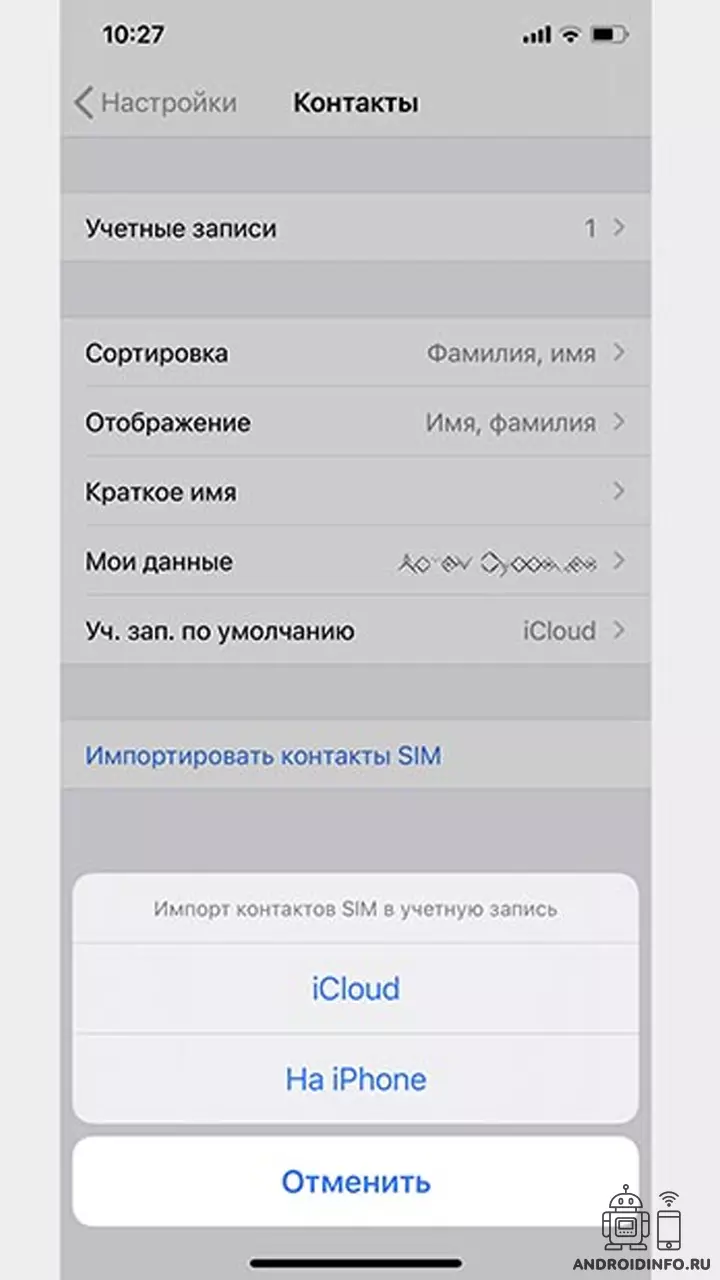
Учтите ограничение: SIM-карта хранит не более 250 контактов, и не все телефоны сохраняют номера на SIM по умолчанию. Большинство современных Android-устройств хранят контакты в памяти телефона или в Google-аккаунте.
Способ 5: Сторонние приложения
Если стандартные методы не подошли, воспользуйтесь одним из специализированных приложений.
Smart Transfer: File Sharing App

Smart Transfer — многофункциональный инструмент для передачи данных между Android и iPhone по Wi-Fi. Переносит контакты, фото, видео, музыку, закладки и другие файлы. Нужно установить приложение на оба устройства, соединить их через одну сеть и следовать инструкциям.
Скачать Smart Transfer: File Sharing App в Google Play
Immediate Contact Transfer
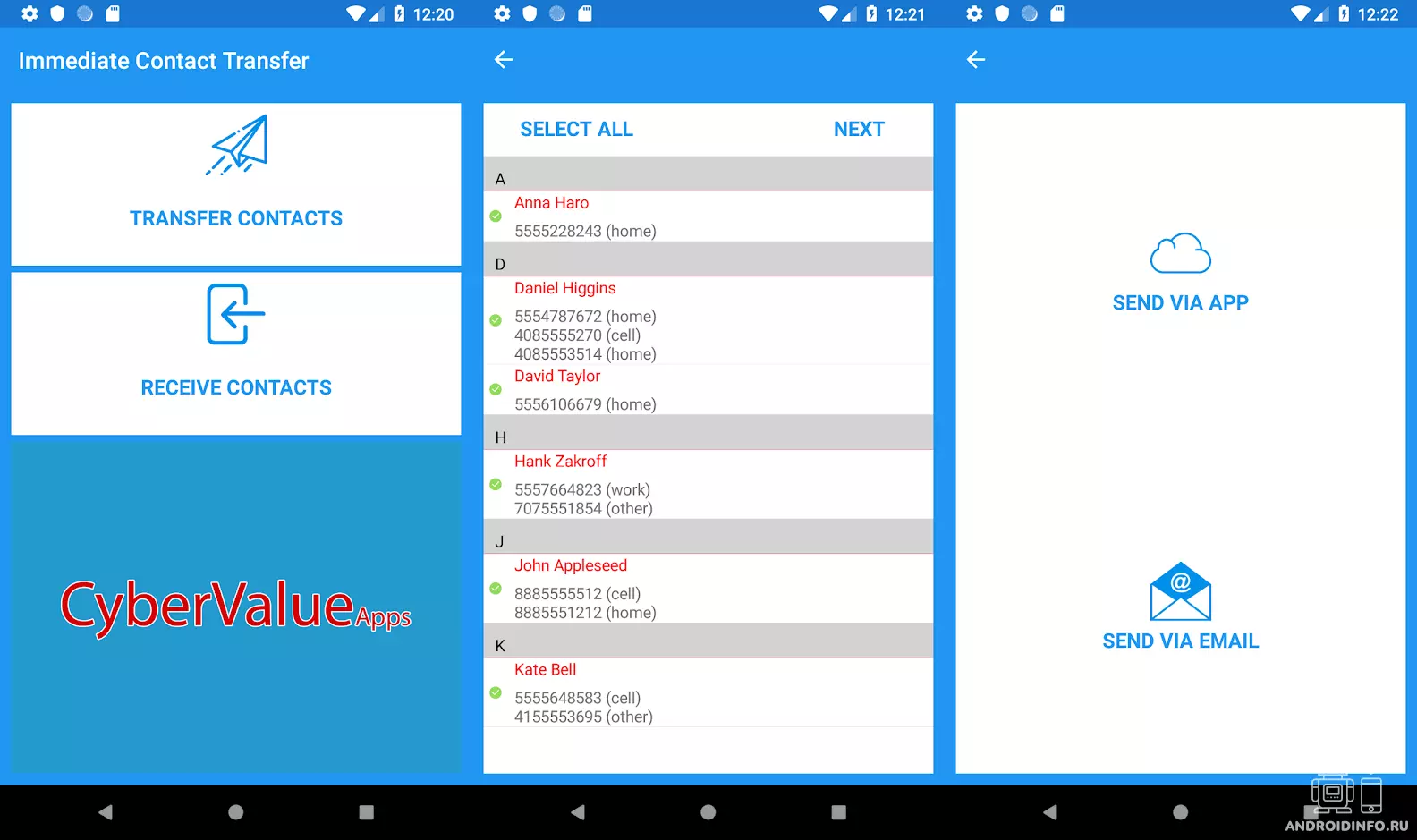
Приложение заточено именно под перенос контактов. На одном устройстве выбираете «Передать», на втором — «Получить». Поддерживает передачу напрямую через приложение или по электронной почте в виде VCF-файла. Интерфейс простой, передача быстрая.
Скачать Immediate Contact Transfer в Google Play
Direct Transfer Contacts, Transfer Files

Аналогичный инструмент: один телефон становится отправителем, другой — получателем. Приложение создаёт временную сеть, вы выбираете нужные контакты и нажимаете «Отправить». Работает без интернета.
Скачать Direct Transfer Contacts, Transfer Files в Google Play
Если контакты не появились: что проверить
- Google-аккаунт: убедитесь, что на iPhone включены именно «Контакты» в настройках аккаунта Google, а не только «Почта».
- VCF-файл: проверьте, что файл открылся именно в приложении «Контакты», а не в «Файлах».
- Move to iOS: приложение работает только при начальной настройке iPhone — если устройство уже настроено, нужно сделать сброс или воспользоваться другим способом.
- Дубли: после переноса несколькими методами сразу могут появиться дубликаты — удалите их через «Контакты» → «Объединить контакты» на iPhone.
FAQ — часто задаваемые вопросы
Можно ли перенести контакты с Android на iPhone без интернета?
Да. Воспользуйтесь SIM-картой (способ 4), VCF-файлом через Bluetooth или флешку, либо приложением Direct Transfer, которое создаёт локальную Wi-Fi-сеть.
Перенесёт ли Move to iOS контакты на уже настроенный iPhone?
Нет. Move to iOS работает только во время первоначальной настройки нового или сброшенного iPhone. Для уже настроенного устройства используйте Google-синхронизацию или VCF.
Сохранятся ли фотографии контактов при переносе?
При переносе через Google-аккаунт фотографии контактов переносятся. При экспорте через VCF — зависит от версии Android и приложения «Контакты».
Почему часть контактов не перенеслась?
Скорее всего, эти контакты хранились на SIM-карте или в памяти телефона, а не в Google-аккаунте. Проверьте в приложении «Контакты» → «Фильтр» → где сохранены номера.
Можно ли перенести контакты с Android на iPhone через iCloud?
Напрямую — нет. iCloud не импортирует контакты из Android-аккаунтов. Используйте VCF-файл: экспортируйте из Android, затем импортируйте через iCloud.com на компьютере.
Будут ли контакты синхронизироваться автоматически после переноса?
Если вы добавили Google-аккаунт на iPhone с включёнными «Контактами», то да — все новые контакты, добавленные в Google на Android, будут появляться и на iPhone автоматически.
Работает ли Move to iOS в России?
Приложение доступно в Google Play для российских аккаунтов. Если не находите через поиск — установите через RuStore или скачайте APK с официального сайта Apple.


