

- Способ 1. Длинный скриншот на Samsung
- Способ 2. Длинный скриншот на Xiaomi (MIUI / HyperOS)
- Способ 3. Длинный скриншот на Huawei и Honor
- Способ 4. Длинный скриншот на OPPO и Realme
- Способ 5. Длинный скриншот на Nokia
- Способ 6. Приложение LongShot — для чистого Android и любого устройства
- Если длинный скриншот не работает
- FAQ — частые вопросы
- Как сделать длинный скриншот на Android 12 и выше без дополнительных приложений?
- Почему на моём Samsung нет кнопки «Длинный скриншот»?
- Можно ли сделать длинный скриншот переписки в Telegram или WhatsApp?
- Какой максимальный размер длинного скриншота?
- Как сделать длинный скриншот на Xiaomi без свайпа тремя пальцами?
- Работает ли LongShot на Android 14 и 15?

Обычный скриншот фиксирует только то, что видно на экране прямо сейчас. Если нужно сохранить длинную переписку, полную страницу сайта или большой документ — пригодится длинный скриншот на Android (скриншот с прокруткой). Большинство производителей встроили эту функцию в прошивку, так что сторонние приложения нужны только на чистом Android.
Ниже разобраны способы для каждого популярного бренда.
Способ 1. Длинный скриншот на Samsung
На телефонах Samsung функция появилась ещё в линейке Note и сейчас доступна на всех актуальных моделях с One UI 4 и выше.
- Зажмите одновременно кнопку питания и кнопку уменьшения громкости. В нижней части экрана появится панель инструментов снимка.
- Нажмите кнопку «Длинный скриншот» (иконка со стрелкой вниз).
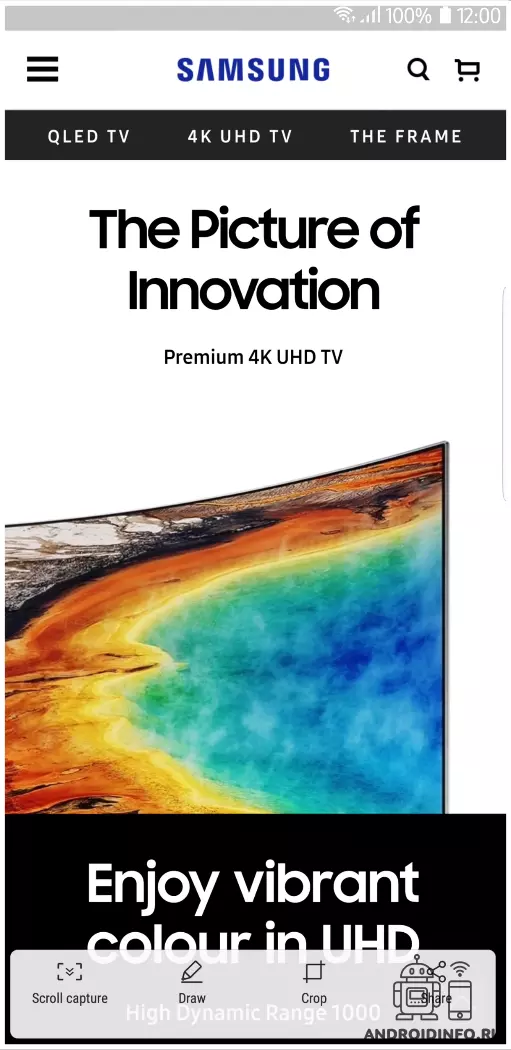
- Удерживайте кнопку — экран будет автоматически прокручиваться. Отпустите, когда захватили нужный фрагмент.

Если панель инструментов не появляется, включите её вручную:
- Откройте «Настройки».
- Перейдите в «Дополнительные функции».
- Выберите «Снимки экрана».
- Включите «Панель инструментов для снимков».
Способ 2. Длинный скриншот на Xiaomi (MIUI / HyperOS)
На Xiaomi процесс максимально прост — прошивка MIUI и HyperOS автоматически предлагают кнопку прокрутки после снимка.
- Создайте обычный скриншот: зажмите кнопки питания и громкости вниз, или смахните тремя пальцами вниз. В правом верхнем углу появится превью.

- Нажмите «Прокрутка» — начнётся автоматическое создание длинного снимка.
- Когда выделена нужная область, нажмите «Стоп». После этого снимок можно отредактировать и сохранить.

Способ 3. Длинный скриншот на Huawei и Honor
Прошивка EMUI (Huawei) и Magic UI (Honor) предлагают аналогичный инструмент через меню редактирования.
- Создайте скриншот: кнопки питания + громкость вниз, пункт «Скриншот» в шторке уведомлений или свайп тремя пальцами вниз.
- Нажмите на превью снимка, появившееся в нижней части экрана, — откроется меню редактирования.
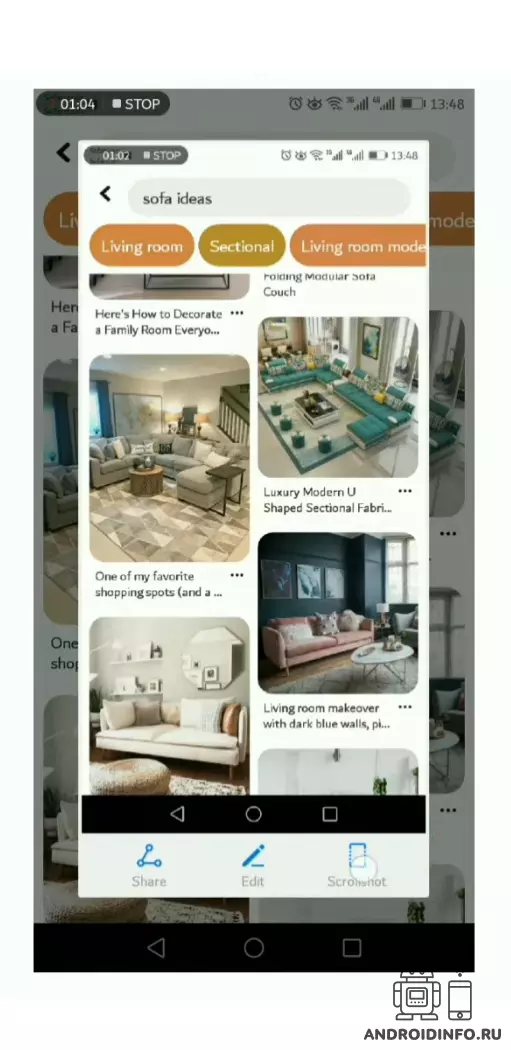
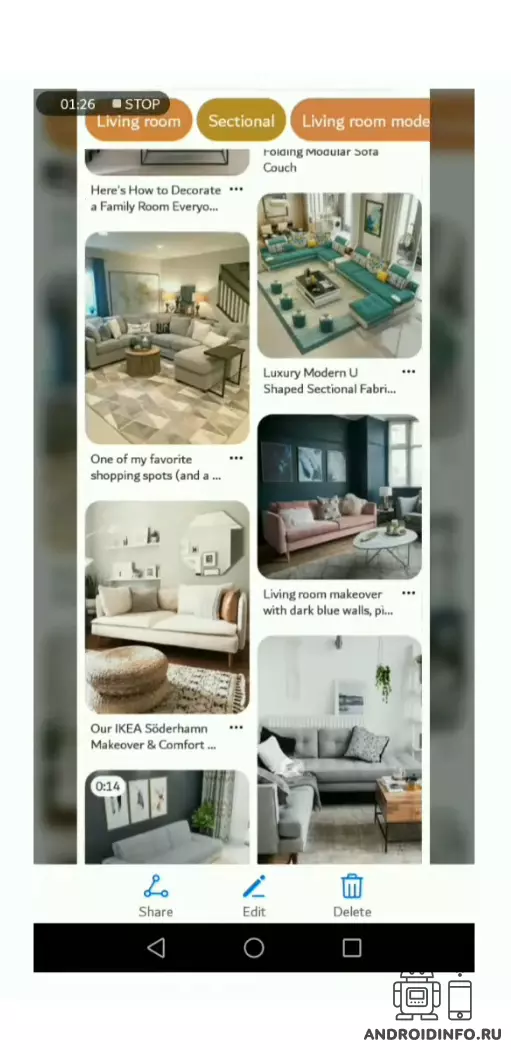
- Выберите инструмент «Длинный скриншот» — начнётся автоматическая прокрутка.
- Нажмите в любом месте экрана, чтобы остановить запись и сохранить снимок.
Если свайп тремя пальцами не работает, проверьте в настройках управления: должна быть включена опция «Скриншот тремя пальцами».
Способ 4. Длинный скриншот на OPPO и Realme
На смартфонах OPPO (ColorOS) и Realme (realme UI) алгоритм одинаковый.
- Зажмите кнопки питания и громкость вниз.
- После появления превью нажмите на иконку со стрелкой вниз или кнопку «Длинный скриншот».
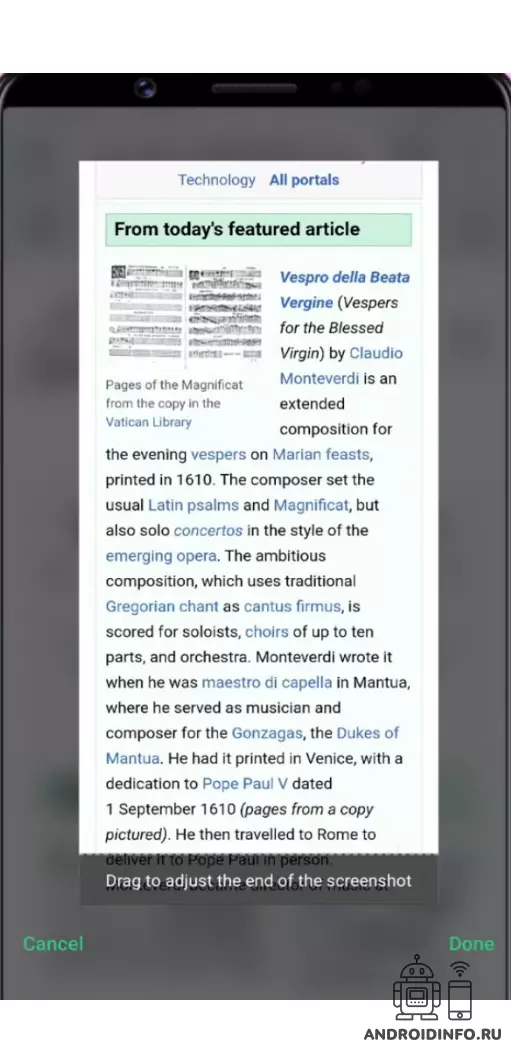
- Когда нужная область выделена, нажмите «Остановить».
Способ 5. Длинный скриншот на Nokia
На смартфонах Nokia с чистым Android Nougat и выше есть встроенная возможность.
- Удерживайте кнопку питания и кнопку увеличения громкости в течение двух секунд.
- Выберите вариант захвата экрана с прокруткой.

- Прокрутите приложение или страницу до нужного места.
- Сохраните изображение.
Способ 6. Приложение LongShot — для чистого Android и любого устройства
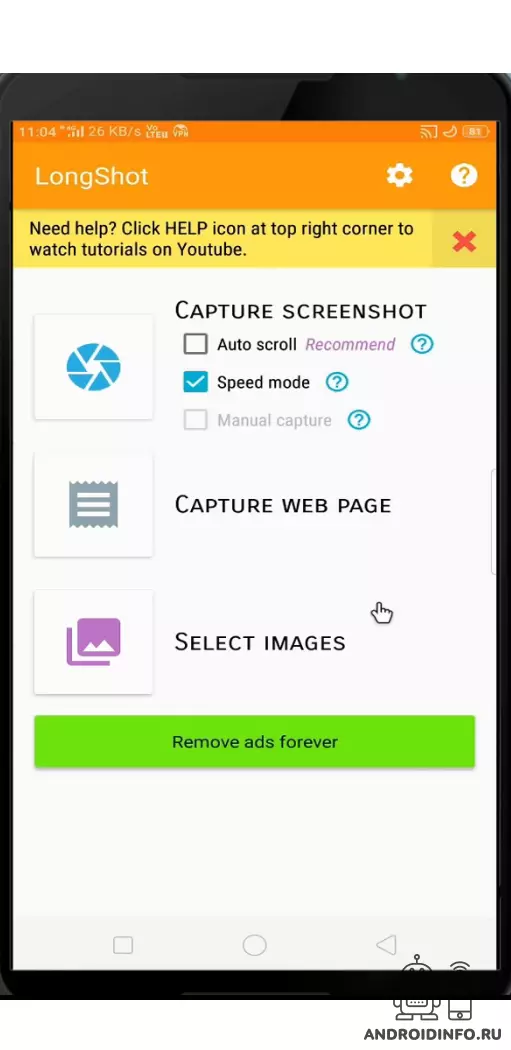
Если встроенного инструмента нет или нужен более гибкий способ, используйте приложение LongShot. Оно работает на любом Android-смартфоне.
- Скачайте LongShot из Google Play или RuStore.
- Запустите приложение, разрешите доступ к файлам и право отображения поверх других окон.
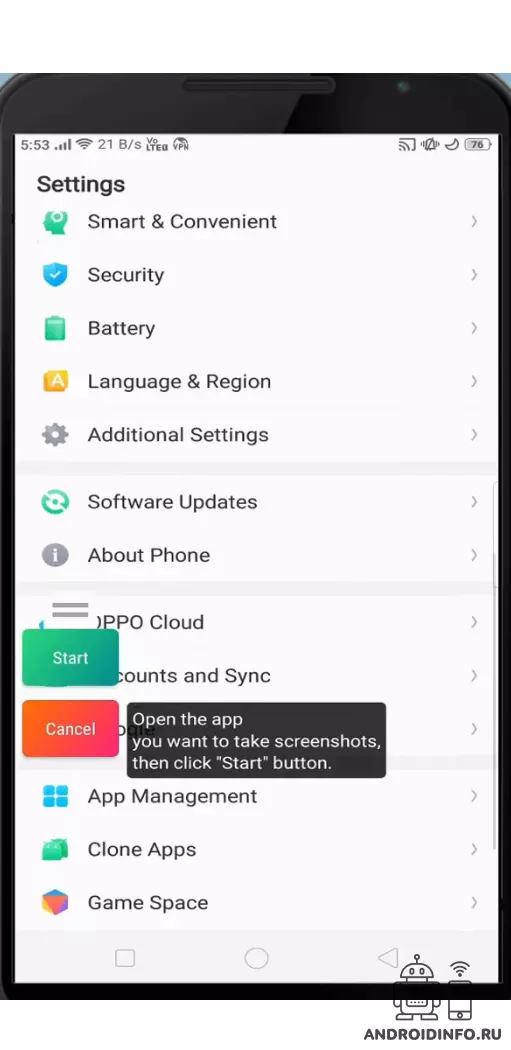
- Нажмите голубую кнопку создания скриншота. Появится мини-меню с кнопками «Старт» и «Отмена».
- Перейдите в нужное приложение, нажмите «Старт» и начинайте прокручивать экран, делая паузы.
- Нажмите «Готово» — приложение автоматически склеит все фрагменты. При необходимости можно вручную поправить склейку.
- Нажмите «Сохранить».
LongShot также умеет склеивать уже готовые изображения из галереи.
Если длинный скриншот не работает
Несколько причин, почему функция может быть недоступна:
- Старая версия прошивки — обновите систему через «Настройки — О телефоне — Обновление ПО».
- Не включена панель инструментов (актуально для Samsung) — включите её в настройках снимков экрана.
- Приложение запрещает скриншоты (некоторые банки, стриминговые сервисы) — в этом случае ни один способ не поможет, это техническое ограничение.
- Версия Android ниже 9 — встроенная функция появилась позже, используйте LongShot.
FAQ — частые вопросы
Как сделать длинный скриншот на Android 12 и выше без дополнительных приложений?
Начиная с Android 12, Google добавила нативную поддержку скриншотов с прокруткой. Сделайте обычный снимок экрана, затем нажмите кнопку «Захватить больше» в нижней части появившейся панели. Функция работает в браузерах и большинстве системных приложений.
Почему на моём Samsung нет кнопки «Длинный скриншот»?
Кнопка появляется только если в настройках включена «Панель инструментов для снимков» (Настройки — Дополнительные функции — Снимки экрана). На очень старых моделях с Android 8 или ниже функция может отсутствовать полностью.
Можно ли сделать длинный скриншот переписки в Telegram или WhatsApp?
Да, встроенные инструменты Samsung, Xiaomi и других производителей работают в любых приложениях, включая мессенджеры. Исключение — приложения, которые программно запрещают снимки экрана.
Какой максимальный размер длинного скриншота?
Зависит от устройства и приложения. Обычно встроенные инструменты прокручивают до 10–20 экранных высот. LongShot не имеет жёсткого ограничения, но очень длинные снимки занимают много памяти.
Как сделать длинный скриншот на Xiaomi без свайпа тремя пальцами?
Используйте стандартную комбинацию кнопок питания и громкости вниз. После появления превью нажмите «Прокрутка» — результат тот же.
Работает ли LongShot на Android 14 и 15?
Да, приложение совместимо с актуальными версиями Android. Перед первым запуском обязательно выдайте все запрошенные разрешения.


