

- Способ 1: Кнопки питания и уменьшения громкости
- Способ 2: Кнопка скриншота в шторке уведомлений
- Способ 3: Три пальца (Samsung, Xiaomi, Honor, OPPO, Realme)
- Способ 4: Костяшкой пальца (Honor и Huawei)
- Способ 5: Ассистент Google или голосовые команды
- Способ 6: Длинный скриншот (прокрутка экрана)
- Где найти сделанные скриншоты
- Если скриншот не получается: что проверить
- FAQ: скриншот на Android

Скриншот экрана — одна из базовых функций любого Android-смартфона. Снимок пригодится, чтобы сохранить переписку, зафиксировать ошибку, поделиться статьёй или запомнить нужную информацию. На Android существует несколько способов сделать скриншот — от универсальных кнопочных до фирменных жестов отдельных производителей.
Способ 1: Кнопки питания и уменьшения громкости

Универсальный способ, работающий на всех Android-смартфонах начиная с Android 4.0:
- Откройте нужный экран.
- Одновременно нажмите и удерживайте кнопку питания и кнопку уменьшения громкости в течение 1–2 секунд.
- Услышите звук затвора или увидите анимацию снимка экрана.
- Скриншот сохранится в Галерее в папке «Скриншоты».
Этот метод работает на Samsung, Xiaomi, Honor, Realme, OPPO, Tecno и других брендах. Если кнопки нажать неодновременно — вместо скриншота изменится громкость или телефон выключится. Нажимайте обе кнопки строго одновременно.
Способ 2: Кнопка скриншота в шторке уведомлений

Удобный способ — не нужно жать две кнопки одновременно:
- Опустите шторку уведомлений свайпом сверху вниз.
- Раскройте её полностью (свайпните ещё раз или двумя пальцами).
- Нажмите кнопку «Скриншот» среди быстрых настроек.
Шторка поднимается автоматически, и телефон фиксирует содержимое экрана. Метод работает из любого приложения. Если кнопки «Скриншот» нет — откройте редактор быстрых настроек (значок карандаша) и добавьте её в панель.
Способ 3: Три пальца (Samsung, Xiaomi, Honor, OPPO, Realme)

Многие производители поддерживают скриншот свайпом трёх пальцев вниз по экрану:
Samsung: Настройки → Дополнительные функции → Движения и жесты → Снимок экрана ладонью (или тремя пальцами).
Xiaomi (MIUI / HyperOS): Настройки → Дополнительные функции → Движения → Скриншот тремя пальцами. После активации — проведите тремя пальцами вниз по экрану.
Honor / Huawei: Настройки → Управление → Движение → Скриншот тремя пальцами. Проведите тремя пальцами вниз.
OPPO / Realme: Настройки → Удобные инструменты → Быстрые жесты → Скриншот тремя пальцами.
Способ 4: Костяшкой пальца (Honor и Huawei)
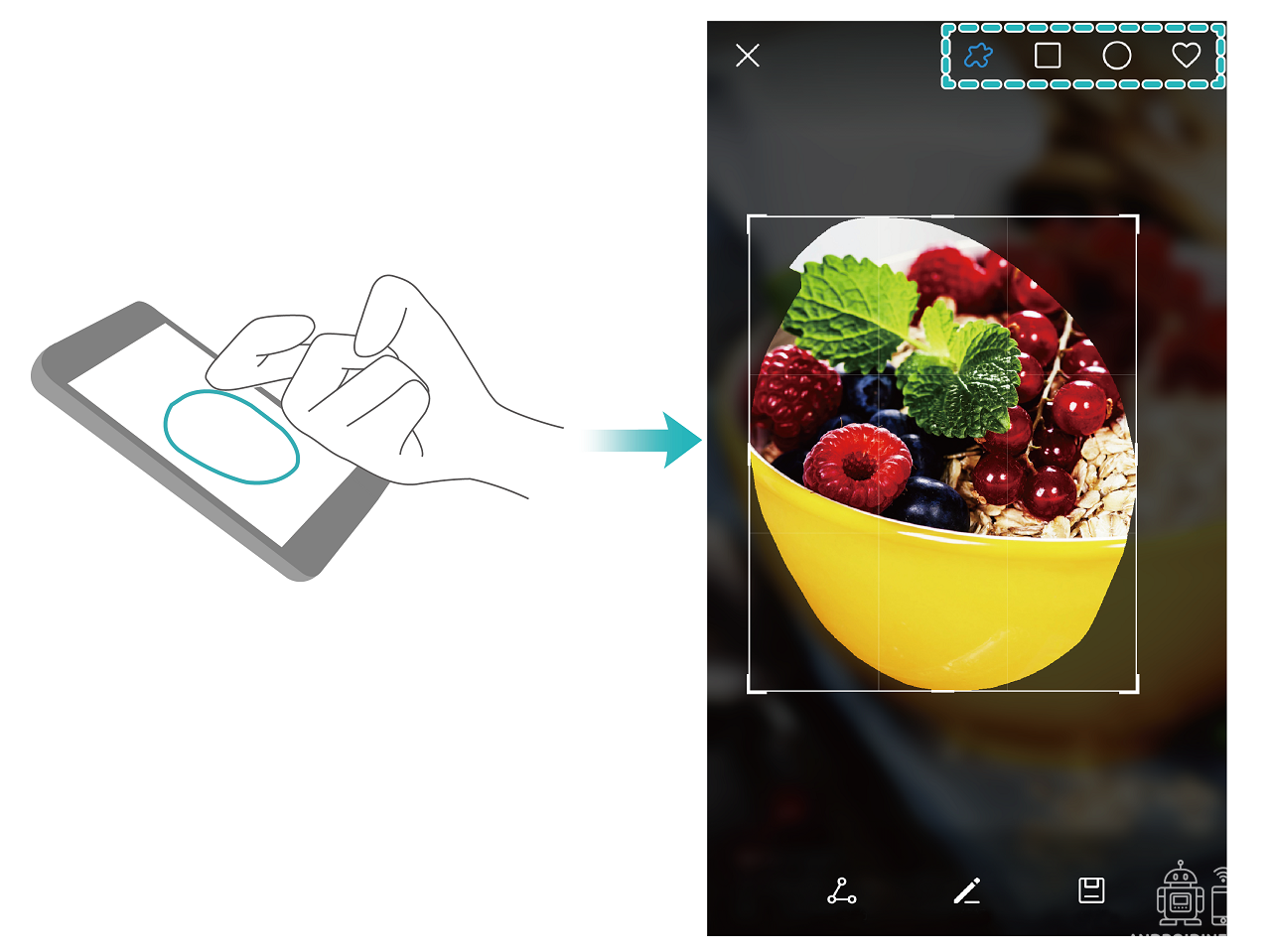
Эксклюзивная функция Honor и Huawei — скриншот костяшкой пальца:
- Откройте Настройки → Управление → Движение → Умный скриншот.
- Активируйте функцию.
- Для скриншота всего экрана — дважды коснитесь костяшкой в любом месте дисплея.
- Для скриншота выбранной области — обведите костяшкой нужную часть экрана.
Функция доступна на прошивках Magic UI и EMUI. На старых устройствах Honor без обновлений она может отсутствовать.
Способ 5: Ассистент Google или голосовые команды
Если руки заняты — скриншот можно сделать голосом:
- Активируйте Google Ассистент: скажите «Окей, Google» или зажмите кнопку питания.
- Скажите «Сделай скриншот».
- Ассистент сделает снимок и предложит поделиться им.
На Xiaomi с HyperOS работает встроенный Xiaomi Assistant. На Samsung — Bixby. На Honor — Celia.
Способ 6: Длинный скриншот (прокрутка экрана)
Если нужно захватить страницу целиком — используйте длинный скриншот:
Samsung: Сделайте обычный скриншот → появится панель снизу → нажмите кнопку «Прокрутка». Удерживайте до нужного места.
Xiaomi: Сделайте скриншот → в меню нажмите «Длинный скриншот» → прокрутите до нужной точки и нажмите «Стоп».
Honor / Huawei: Сделайте скриншот костяшкой или кнопками → нажмите «Прокрутить» в появившемся меню.
Где найти сделанные скриншоты
Все скриншоты сохраняются автоматически. Чтобы найти их:
- Откройте Галерею → папка «Скриншоты».
- На Xiaomi — Галерея → Альбомы → Screenshots.
- Через файловый менеджер: внутренняя память → папка Pictures → Screenshots.
Если скриншот не получается: что проверить
- Некоторые приложения запрещают скриншоты (банковские, стриминговые). Это ограничение самого приложения, обойти его стандартными методами не получится.
- Убедитесь, что нажимаете кнопки одновременно — с небольшой задержкой вместо скриншота изменится громкость.
- Проверьте, включён ли жест тремя пальцами в настройках — по умолчанию он может быть выключен.
- Если место в памяти заполнено — скриншот не сохранится. Освободите место в Галерее.
FAQ: скриншот на Android
Как сделать скриншот на Android без кнопок?
Через шторку уведомлений (кнопка «Скриншот»), жестом тремя пальцами или голосовой командой Google Ассистенту. Подробности — в способах 2, 3 и 5 выше.
Почему скриншот не делается в некоторых приложениях?
Банковские приложения, Netflix, Disney+ и ряд других сервисов запрещают скриншоты из соображений безопасности и авторских прав. Это программный запрет — обойти его на стандартном Android без root-прав нельзя.
Как сделать длинный скриншот на Android?
Сделайте обычный скриншот, затем в появившейся панели нажмите «Прокрутка» или «Длинный скриншот». Функция доступна на Samsung, Xiaomi и Honor.
Куда сохраняется скриншот на Android?
В Галерею, папка «Скриншоты». Также доступен через файловый менеджер: внутренняя память → Pictures → Screenshots.
Как сделать скриншот части экрана на Android?
На Honor/Huawei — обведите область костяшкой пальца. На Samsung — сделайте скриншот и в редакторе обрежьте нужную область. На Xiaomi — в интерфейсе редактирования скриншота нажмите «Обрезать».
Работает ли скриншот тремя пальцами на всех телефонах Android?
Нет, только на устройствах, где производитель реализовал эту функцию: Samsung, Xiaomi, Honor, OPPO, Realme. На «чистом» Android (Pixel, Nokia) этой функции нет — используйте кнопки или шторку.
Как сделать скриншот на Honor без физических кнопок?
Используйте функцию костяшки пальца (дважды стукните костяшкой по экрану) или жест тремя пальцами. Предварительно активируйте эти функции в Настройки → Управление → Движение.


